VjQj
  • 서비스 소개
    • 다이렉트 바이어
    • 솔루션
      • 미니앱 생성
      • AI 리스크
      • 데이터·ROI
    • 핵심 특징
      • 중국 접속 안정
      • 채널 최적화
      • 오프라인 활성화
  • 요금 안내
  • 핵심 인프라
  • 사용 가이드
    • 빠른 시작
    • 시작하기 전에
    • 계정 설정
    • 차이나 비즈 프로필
    • 스마트 카탈로그
    • QR 코드 및 채널
    • 바이어 문의
    • 대시보드
    • 고객 지원
    • 마케팅 스토어
  • 로그인
페이지 선택

VjQj 플랫폼 매뉴얼

  • 빠른 시작
    • 빠른 시작 가이드
  • 시작하기 전에
    • VjQj란 무엇인가요?
    • 가이드 사용법
  • 계정 설정
    • 계정 만들기
    • 로그인
    • 계정 설정 관리
  • 차이나 비즈 프로필
    • 차이나 비즈 프로필 만들기
    • 이미지 업로드
  • 스마트 카탈로그
    • 스마트 카탈로그 만들기
    • 거래 조건 및 상세 설명 작성법
  • QR 코드 및 채널
    • QR 코드 개요
    • QR 코드 생성 및 저장
    • 채널 추적 및 분석
    • QR 코드 활용 사례
  • 바이어 문의
    • 바이어 문의 유형
    • 이메일 알림
    • 바이어 문의 검토 프로세스
    • VjQj 신뢰 시스템
  • 대시보드
    • 대시보드 접근 방법
    • 대시보드 유형
    • KPI 지표 이해하기
    • 분석 탭 및 필터
    • 페이지별 통계
    • 데이터 보안 및 개인정보 처리
  • 고객 지원
    • 고객 지원 받는 방법
    • 자주 발생하는 문제
    • 티켓 내역 확인
  • 마케팅 스토어
    • 마케팅 스토어 개요
    • 구매 및 결제
    • 구매 후 진행 절차
View Categories
  • Docs
  • VjQj 플랫폼 매뉴얼
  • QR 코드 및 채널

QR 코드 생성 및 저장

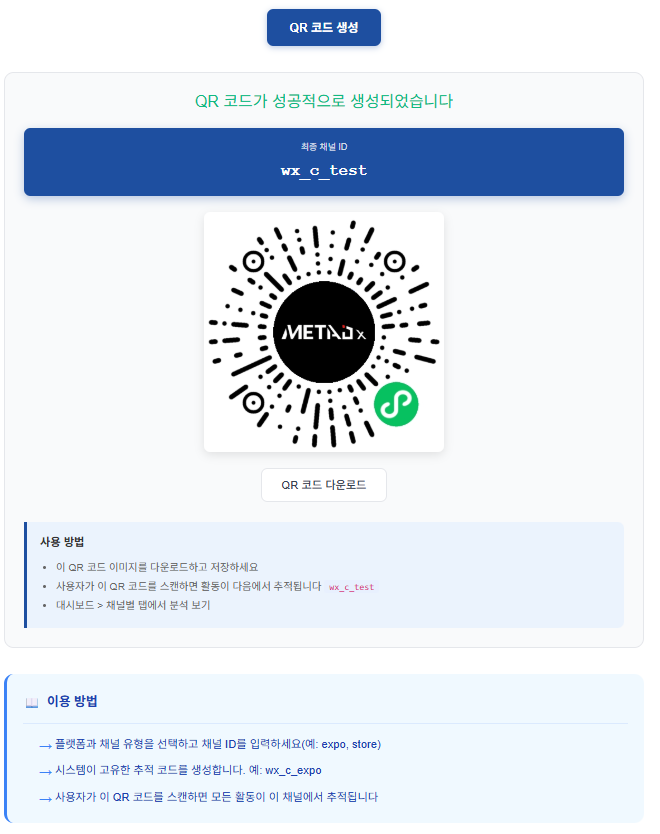
페이지 관리에서 해당 페이지 옆의 QR 아이콘을 클릭하거나, 대시보드 상단의 QR 코드 생성 버튼을 클릭합니다.

1. 플랫폼을 선택합니다 (예: WeChat).

2. 채널 유형을 선택합니다 (예: 캠페인).

3. 채널 ID를 입력합니다 (1~5자, 예: “expo1”).

QR 코드 생성을 클릭합니다.

화면에 최종 채널 ID(예: wx_c_expo1)와 QR 코드 이미지가 표시됩니다. QR 코드 다운로드를 클릭하여 이미지를 저장합니다.


주의사항

배포 채널마다 별도의 QR 코드를 생성하세요. 전시회 부스와 브로셔에 같은 QR 코드를 사용하면 어느 채널에서 스캔했는지 구분할 수 없습니다. 각각 “booth”와 “flyer” 같은 다른 채널 ID로 만들어야 채널별 성과를 비교할 수 있습니다.

채널 ID는 나중에 대시보드의 채널 ID별 탭에서 바로 식별할 수 있도록 구체적으로 입력하세요. “test”보다 “expo1″이 훨씬 유용합니다.

인쇄하거나 배포하기 전에 반드시 직접 스캔하여 페이지가 정상적으로 열리는지 확인하세요.

귀하의 의견은 어떠신가요?

  • Happy
  • Normal
  • Sad

공유하기:

  • Facebook
  • X
  • LinkedIn
  • Pinterest
VjQj 차이나 (중국 본사 직영) | 운영사: 톈진쉬니우(Xuniu) AI 스튜디오 | 대표: 조장승 | 소재지: 중국 톈진(Tianjin)
ICP: 津ICP备2025038813号 | 이메일: support@vjqj.com | 카카오톡: vjqj (한국어 상담 가능) | 이용약관 · 개인정보처리방침
팔로우: LinkedIn
© 2026 Tianjin Xuniu AI Studio. All rights reserved.