VjQj
  • 서비스 소개
    • 다이렉트 바이어
    • 솔루션
      • 미니앱 생성
      • AI 리스크
      • 데이터·ROI
    • 핵심 특징
      • 중국 접속 안정
      • 채널 최적화
      • 오프라인 활성화
  • 요금 안내
  • 핵심 인프라
  • 사용 가이드
    • 0. 빠른 시작 가이드
    • 1. 시작하기 전에
    • 2. 계정 등록 및 로그인
    • 3. 기업 소개 페이지 (Profile) 제작
    • 4. 제품 카탈로그 페이지 (Catalog) 제작
    • 5. QR 코드 및 다채널 관리
    • 6. 바이어 문의 관리
    • 7. 데이터 대시보드
    • 8. 고객 지원 티켓 시스템
    • 9. 마케팅 스토어 및 크레딧 시스템
  • 로그인
페이지 선택

VjQj 플랫폼 사용설명서

  • 0. 빠른 시작 가이드
    • 0. 빠른 시작 가이드
  • 1. 시작하기 전에
    • 1.1 VjQj란 무엇인가
    • 1.2 이 매뉴얼의 활용 방법
  • 2. 계정 등록 및 로그인
    • 2.1 계정 등록
    • 2.2 로그인
    • 2.3 계정 정보 관리
  • 3. 기업 소개 페이지 (Profile) 제작
    • 3.1 기업 정보 입력
    • 3.2 이미지 및 홍보 영상 업로드
    • 3.3 AI 번역 설정 및 게시
  • 4. 제품 카탈로그 페이지 (Catalog) 제작
    • 4.1 기본 정보 입력
    • 4.2 거래 조건 및 상세 설명 입력
    • 4.3 AI 번역 설정 및 게시
  • 5. QR 코드 및 다채널 관리
    • 5.1 QR 코드 접근 방법
    • 5.2 QR Generator 화면 구성
    • 5.3 QR 코드 생성 및 다운로드
    • 5.4 채널별 추적 및 분석
    • 5.5 QR 코드 활용 사례
  • 6. 바이어 문의 관리
    • 6.1 문의 버튼 구성 및 역할
    • 6.2 실시간 이메일 알림 수신
    • 6.3 문의 검토 절차
    • 6.4 문의 처리 워크플로우
    • 6.5 VjQj 신용 시스템
  • 7. 데이터 대시보드
    • 7.1 대시보드 접속 방법
    • 7.9 데이터 분석 활용 가이드
    • 7.8 모바일 대시보드 — KOL·채널 파트너용
    • 7.7 개별 페이지 상세 통계
    • 7.6 시계열 그래프 읽는 법
    • 7.5 날짜 필터 및 CSV 내보내기
    • 7.4 분석 탭 구성
    • 7.3 KPI 지표 해석
    • 7.2 대시보드 유형
    • 7.10 데이터 보안 및 주의사항
  • 8. 고객 지원 티켓 시스템
    • 8.1 티켓 시스템 개요
    • 8.2 티켓 생성 방법
    • 8.3 티켓 워크플로우
    • 8.4 자주 발생하는 티켓 유형
    • 8.5 효과적인 티켓 작성법
    • 8.6 티켓 히스토리 확인
  • 9. 마케팅 스토어 및 크레딧 시스템
    • 9.1 마케팅 스토어 개요
    • 9.2 서비스 탐색 및 상세 확인
    • 9.3 마케팅 서비스 구매 절차
    • 9.4 크레딧 시스템 안내
    • 9.5 구매 후 서비스 관리
View Categories
  • Docs
  • VjQj 플랫폼 사용설명서
  • 2. 계정 등록 및 로그인

2.3 계정 정보 관리

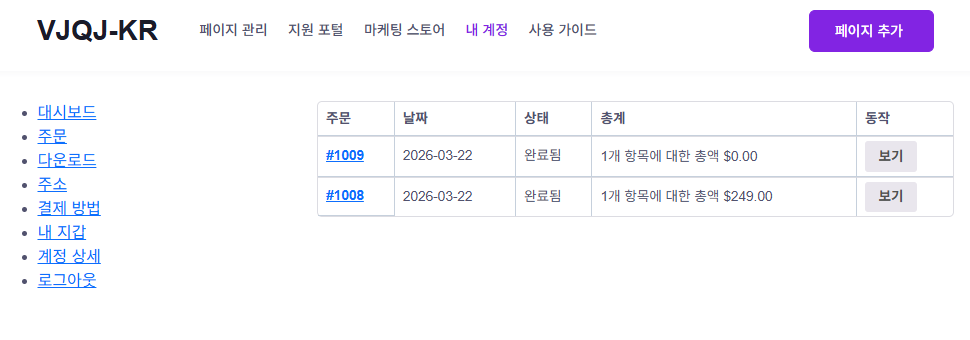
1. 내 계정 메뉴 구성 로그인 후 [내 계정] 메뉴에서 아래 기능을 사용할 수 있습니다.

  • 대시보드: 전체 계정 현황과 기본 안내를 확인하는 첫 화면
  • 주문: 결제한 서비스·패키지의 주문 내역 확인
  • 다운로드: 제공 파일 또는 자료의 다운로드 내역 확인
  • 주소: 청구지·사업자 주소 등 결제 관련 주소 정보 관리
  • 결제 방법: 신용카드 등 결제 수단 등록 및 관리
  • 내 지갑: 마케팅 크레딧 잔액 조회 및 관리
  • 계정 상세: 이름, 이메일, 비밀번호 등 계정 기본 정보 수정
  • 로그아웃: 현재 계정에서 안전하게 로그아웃

2. 계정 기본 정보 수정[내 계정] → [계정 상세] 에서 아래 정보를 변경할 수 있습니다

  • 이름 · 성 *: 계정 담당자의 실명을 입력합니다.
  • 대화명 *: 계정 영역 및 문의 검토 화면에 표시되는 담당자 이름입니다. 바이어에게도 노출되므로 실명 또는 업무용 이름으로 설정하시기를 권장합니다.
  • 이메일 주소 *: 로그인 및 바이어 문의 알림 수신에 사용되는 주소입니다.

정보 수정 후 반드시 하단의 [변경 사항 저장] 버튼을 클릭해야 변경 내용이 적용됩니다.

3. 비밀번호 변경

[내 계정] → [계정 상세] 화면 내 비밀번호 영역에서 변경할 수 있습니다.

  1. 현재 비밀번호를 정확히 입력합니다.
  2. 새 비밀번호와 새 비밀번호 확인란에 동일한 비밀번호를 입력합니다.
  3. 하단의 [변경 사항 저장] 버튼을 클릭하면 즉시 적용됩니다.

참고: 비밀번호를 변경하지 않으려면 해당 입력란을 모두 비워 둔 채로 다른 정보만 수정하면 됩니다. 변경 후에는 새 비밀번호로만 로그인이 가능합니다.

귀하의 의견은 어떠신가요?

  • Happy
  • Normal
  • Sad

공유하기:

  • Facebook
  • X
  • LinkedIn
  • Pinterest